
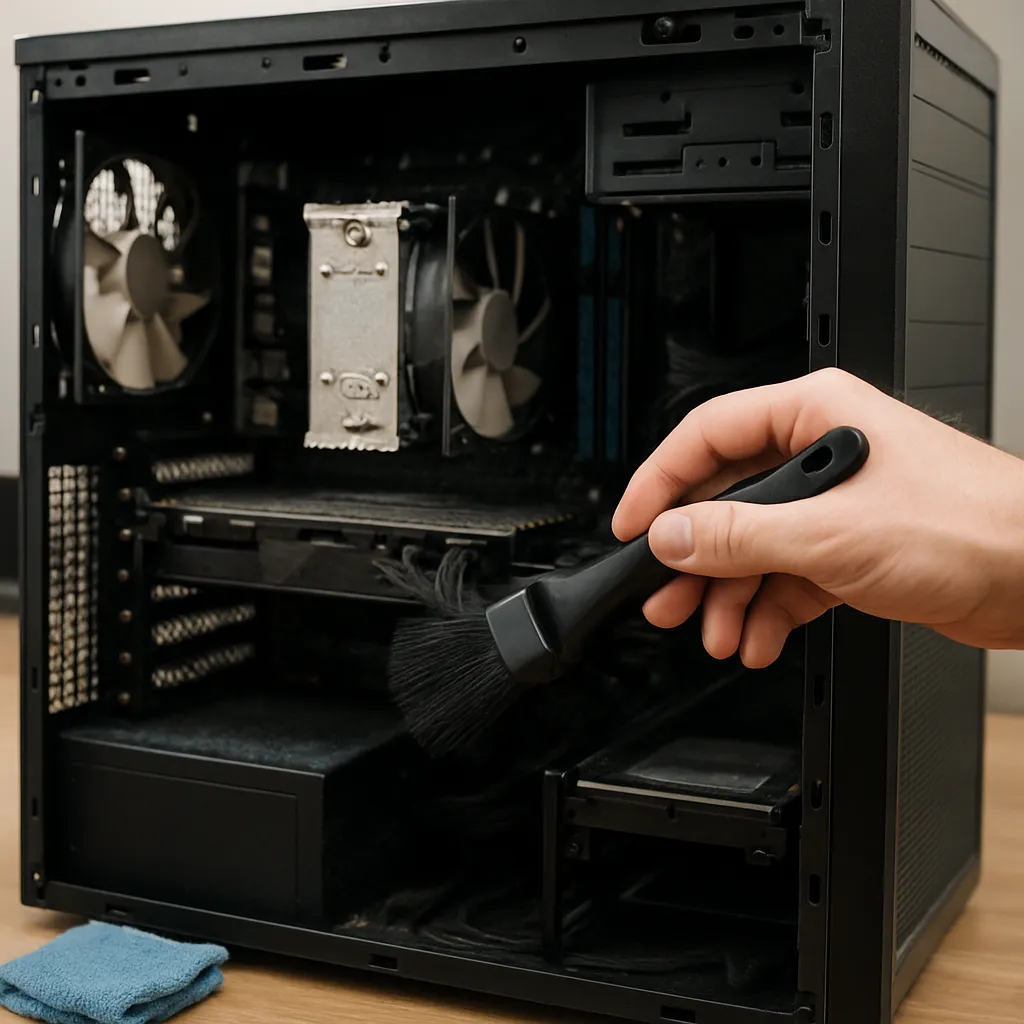
Regularne czyszczenie i prawidłowa konserwacja komputera to jedna z najprostszych metod, aby odzyskać sprawność sprzętu bez konieczności kosztownej wymiany podzespołów. Kurz, nieaktualne oprogramowanie i bałagan na dysku potrafią skutecznie spowolnić nawet całkiem nową maszynę. Wiele z tych problemów można rozwiązać samodzielnie, poświęcając odrobinę czasu na profilaktykę. Gdy jednak nie czujesz się pewnie lub obawiasz się o swoje dane, zawsze możesz skorzystać z profesjonalnej pomocy, takiej jak serwis i czyszczenie komputera, gdzie specjaliści zadbają o sprzęt kompleksowo. W tym artykule krok po kroku omówimy, jak samodzielnie poprawić wydajność komputera poprzez czyszczenie fizyczne i porządki w systemie.
Dlaczego komputer zwalnia z czasem
Komputer, który po wyjęciu z pudełka działał szybko i bezproblemowo, po kilku miesiącach potrafi stać się powolny i zawodny. Powody są zazwyczaj prozaiczne. Po pierwsze, do wnętrza obudowy dostaje się kurz, który osiada na wentylatorach, radiatorach i podzespołach odpowiadających za odprowadzanie ciepła. Wzrost temperatury sprawia, że procesor i karta graficzna ograniczają swoją moc, aby się nie przegrzać. Po drugie, w systemie gromadzą się zbędne programy, pliki tymczasowe i resztki po aktualizacjach, co obciąża pamięć oraz dysk. Dodatkowo wraz z czasem wiele aplikacji startuje automatycznie przy uruchomieniu systemu, wydłużając czas bootowania i pochłaniając zasoby. Niekiedy na spadek wydajności wpływa też uszkodzony dysk, stara pasta termoprzewodząca lub błędna konfiguracja oprogramowania zabezpieczającego.
Bezpieczeństwo przede wszystkim – przygotowanie do czyszczenia
Zanim przystąpisz do jakichkolwiek działań przy komputerze, zadbaj o bezpieczeństwo. Po pierwsze, wykonaj kopię zapasową ważnych danych – dokumentów, zdjęć, projektów. Możesz użyć dysku zewnętrznego lub pamięci USB. Po drugie, wyłącz komputer i odłącz go od zasilania. W przypadku laptopa dodatkowo wyjmij baterię, jeśli konstrukcja na to pozwala. Przed otwarciem obudowy rozładuj ładunki elektrostatyczne dotykając metalowego elementu uziemionego, na przykład kaloryfera. Jeśli masz opaskę antystatyczną, załóż ją na nadgarstek. Przygotuj też miejsce pracy: stabilne biurko, dobre oświetlenie oraz miękki materiał, na którym położysz obudowę lub laptopa, aby nie porysować powierzchni. Ważne, aby w pomieszczeniu nie było nadmiernej wilgoci ani źródeł pyłu.
Podstawowe narzędzia do czyszczenia komputera
Do czyszczenia komputera nie potrzebujesz drogiego sprzętu, ale warto zaopatrzyć się w kilka podstawowych narzędzi. Przyda się sprężone powietrze w puszce, dzięki któremu wydmuchasz kurz z trudno dostępnych miejsc. Przygotuj również miękki pędzelek antystatyczny, aby delikatnie usuwać zabrudzenia z płyty głównej, wentylatorów i radiatorów. Niezbędny będzie też zestaw precyzyjnych śrubokrętów, najlepiej magnetycznych, które ułatwią odkręcanie obudowy i drobnych śrubek. Do czyszczenia obudowy i zewnętrznych elementów można użyć ściereczek z mikrofibry oraz wody destylowanej lub specjalnego płynu do elektroniki. W przypadku wymiany pasty termoprzewodzącej potrzebny będzie również alkohol izopropylowy oraz wysokiej jakości pasta, przeznaczona do procesorów i kart graficznych.
Czyszczenie obudowy i portów zewnętrznych
Pierwszym krokiem jest zadbanie o zewnętrzną część komputera. Obudowę komputera stacjonarnego przetrzyj lekko wilgotną ściereczką, usuwając warstwę kurzu, która utrudnia cyrkulację powietrza. Zwróć uwagę na kratki wentylacyjne, przez które dostaje się i wydostaje powietrze. W przypadku laptopa przetrzyj obudowę górną, spód oraz okolice zawiasów, gdzie często gromadzi się brud. Szczególną uwagę poświęć portom USB, HDMI, gniazdu słuchawkowemu oraz czytnikowi kart pamięci. Do ich oczyszczenia użyj patyczków higienicznych lub sprężonego powietrza, trzymając puszkę pionowo, aby uniknąć wydostania się płynu. Czyste porty minimalizują ryzyko przerywania połączeń i problemów z rozpoznawaniem urządzeń.
Jak bezpiecznie otworzyć obudowę komputera
Aby dostać się do wnętrza komputera stacjonarnego, odłącz wszystkie kable oraz akcesoria, po czym połóż jednostkę na boku. Większość obudów ma odkręcaną boczną ściankę mocowaną dwiema śrubami z tyłu. Po ich usunięciu delikatnie wysuń panel i odłóż go w bezpieczne miejsce. W laptopach sytuacja jest bardziej złożona – często wystarczy odkręcić klapę serwisową, pod którą znajdują się pamięć RAM i dysk, ale w wielu modelach do pełnego dostępu do układu chłodzenia konieczne jest rozebranie całej dolnej części obudowy. W takim przypadku warto zapoznać się z instrukcją serwisową lub tutorialami przeznaczonymi konkretnie dla danego modelu. Pamiętaj, aby śrubki odkładać w uporządkowany sposób, na przykład do małych pojemników, co ułatwi ponowny montaż.
Czyszczenie wnętrza: kurz, wentylatory i radiatory
Po otwarciu obudowy zobaczysz, ile kurzu zgromadziło się wewnątrz. Zacznij od wydmuchania go sprężonym powietrzem, trzymając puszkę w odpowiedniej odległości i krótkimi seriami. Podczas czyszczenia wentylatorów palcami lub patyczkiem zablokuj łopatki, aby nie obracały się zbyt szybko, co mogłoby uszkodzić łożysko lub wygenerować niepożądane napięcia. Radiatory procesora i karty graficznej delikatnie oczyść pędzelkiem, zwracając uwagę, aby nie uszkodzić cienkich żeberek. Kurz między nimi znacząco pogarsza przepływ powietrza i podnosi temperaturę. Nie zapominaj o zasilaczu – jeśli ma filtr przeciwkurzowy, wyjmij go i odkurz lub umyj, a jeśli nie, użyj sprężonego powietrza, aby wydmuchać z niego zabrudzenia, nie otwierając samego zasilacza ze względów bezpieczeństwa.
Wymiana pasty termoprzewodzącej
Pasta termoprzewodząca odpowiada za efektywne przekazywanie ciepła z procesora lub układu graficznego do radiatora. Z czasem wysycha i traci swoje właściwości, co skutkuje wyższymi temperaturami i spadkiem wydajności. Jeśli komputer ma już kilka lat, warto rozważyć jej wymianę. W tym celu ostrożnie zdemontuj chłodzenie procesora, odkręcając śruby według instrukcji producenta. Następnie przy pomocy miękkiej ściereczki i alkoholu izopropylowego usuń starą pastę z powierzchni procesora i podstawy radiatora. Na czysty, suchy procesor nałóż niewielką ilość nowej pasty – najczęściej wystarczy kropla wielkości ziarenka grochu – i równomiernie dociśnij radiator, przykręcając go krzyżowo. Zbyt duża ilość pasty może pogorszyć odprowadzanie ciepła, dlatego stosuj się do zaleceń producenta.
Czyszczenie klawiatury, ekranu i peryferiów
Wydajność komputera to nie tylko parametry techniczne, ale także komfort pracy. Brudna klawiatura, zakurzony monitor i lepka myszka potrafią skutecznie zniechęcić do korzystania ze sprzętu. Klawiaturę odwróć do góry nogami i delikatnie potrząśnij, aby usunąć okruszki. Następnie użyj sprężonego powietrza i pędzelka, by oczyścić przestrzeń między klawiszami. Do przetarcia powierzchni klawiszy i obudowy zastosuj lekko wilgotną ściereczkę z niewielką ilością łagodnego detergentu. Ekran monitora lub laptopa czyść wyłącznie miękką mikrofibrą i dedykowanym płynem do matryc, aby nie uszkodzić powłoki. Mysz i podkładkę przetrzyj regularnie, ponieważ zabrudzenia utrudniają precyzyjne sterowanie kursorem i mogą wpłynąć na komfort pracy w grach oraz programach graficznych.
Porządek w systemie: dezinstalacja zbędnych programów
Po zakończeniu czyszczenia fizycznego warto zająć się porządkami w systemie operacyjnym. Zbędne programy zajmują miejsce na dysku i potrafią uruchamiać się w tle, obciążając pamięć RAM. Przejdź do panelu sterowania lub ustawień systemu i przeanalizuj listę zainstalowanych aplikacji. Usuń te, których nie używasz od dłuższego czasu, zwłaszcza wersje próbne, generatory toolbarów oraz narzędzia instalowane wraz z innym oprogramowaniem. Podczas dezinstalacji zwracaj uwagę, aby nie usuwać komponentów systemowych ani sterowników. Po zakończeniu możesz dodatkowo skorzystać z wbudowanych narzędzi do oczyszczania dysku, które pozwalają usunąć pliki tymczasowe, pamięć podręczną przeglądarek oraz pozostałości po aktualizacjach systemu.
Kontrola autostartu i usług w tle
Wiele aplikacji dodaje się do autostartu bez wyraźnej potrzeby, co prowadzi do powolnego uruchamiania systemu i ciągłego obciążenia zasobów. Aby temu zaradzić, skorzystaj z menedżera zadań lub wbudowanego narzędzia do konfiguracji autostartu. Przejrzyj listę programów uruchamianych razem z systemem i wyłącz te, z których nie korzystasz na co dzień. Dobrym przykładem są komunikatory, programy do aktualizacji sterowników lub oprogramowanie pomocnicze niewymagane do działania urządzeń. Pamiętaj jednak, aby pozostawić włączone oprogramowanie zabezpieczające, takie jak pakiet antywirusowy czy firewall. Oprócz autostartu warto sprawdzić także usługi działające w tle, jednak ingerencja w ich konfigurację wymaga większej ostrożności i znajomości systemu.
Defragmentacja i optymalizacja dysków
Jeśli korzystasz z tradycyjnego dysku talerzowego, regularna defragmentacja może przynieść wyraźną poprawę płynności pracy systemu. Polega ona na uporządkowaniu danych w taki sposób, by były zapisane w sąsiadujących sektorach, co skraca czas dostępu. Systemy operacyjne oferują wbudowane narzędzia do defragmentacji, które można uruchomić ręcznie lub zaplanować automatycznie. W przypadku nowoczesnych dysków SSD sytuacja wygląda inaczej – nie należy ich defragmentować, ponieważ nie przynosi to korzyści, a może skracać żywotność nośnika. Zamiast tego stosuje się funkcje optymalizacji, które uruchamiają komendę TRIM, pomagając dyskowi sprawnie zarządzać komórkami pamięci. Sprawdź, jaki typ dysku posiadasz, zanim zdecydujesz się na konkretne działanie.
Aktualizacje systemu i sterowników
Wydajność i stabilność komputera w dużej mierze zależy od aktualności systemu operacyjnego oraz sterowników. Producenci podzespołów regularnie udostępniają nowe wersje, które poprawiają kompatybilność, wydajność i bezpieczeństwo. Warto sprawdzić dostępność aktualizacji dla systemu oraz kluczowych komponentów, takich jak karta graficzna, chipset płyty głównej czy karta sieciowa. Aktualizacje sterowników grafiki mogą istotnie wpłynąć na liczbę klatek na sekundę w grach i programach wykorzystujących akcelerację sprzętową. Z kolei łatki bezpieczeństwa dla systemu operacyjnego chronią przed złośliwym oprogramowaniem, które może obciążać komputer w nieoczywisty sposób. Pamiętaj jednak, aby unikać przypadkowych programów z sieci obiecujących automatyczne „magiczne” przyspieszenie poprzez masową instalację sterowników.
Ochrona przed złośliwym oprogramowaniem
Złośliwe oprogramowanie, takie jak wirusy, trojany czy programy szpiegujące, często powoduje radykalny spadek wydajności komputera. Potrafi obciążać procesor, łącze internetowe oraz pamięć, działając w tle bez wiedzy użytkownika. Aby temu zapobiec, zainstaluj sprawdzony program antywirusowy i regularnie skanuj system. Warto również wykonywać okresowe skanowania za pomocą dodatkowych narzędzi przeznaczonych do wykrywania adware i potencjalnie niechcianych aplikacji. Pamiętaj, aby nie instalować oprogramowania z niepewnych źródeł, unikać podejrzanych załączników w wiadomościach e-mail oraz nie klikać w nieznane odnośniki. Odpowiednia ostrożność w sieci jest równie ważna jak fizyczne czyszczenie komputera, ponieważ nawet mocna konfiguracja sprzętowa nie poradzi sobie z nadmiarem złośliwych procesów w tle.
Optymalna konfiguracja zasilania i chłodzenia
Wydajność komputera zależy także od ustawień zasilania i sposobu chłodzenia. W laptopach domyślny tryb oszczędzania energii często ogranicza moc procesora, aby wydłużyć czas pracy na baterii. Jeśli komputer pracuje głównie pod zasilaczem, przełącz plan zasilania na zrównoważony lub wysoką wydajność. Dzięki temu aplikacje wymagające mocy obliczeniowej będą działały płynniej. Zadbaj również o odpowiednią wentylację – nie zasłaniaj wlotów powietrza, nie stawiaj laptopa na miękkich powierzchniach, które blokują kratki. W przypadku komputerów stacjonarnych warto zadbać o właściwy układ wentylatorów: przód i dół obudowy do zasysania chłodnego powietrza, tył i góra do jego wywiewania. Dobrze zaplanowany przepływ powietrza obniża temperatury, a tym samym pozwala komponentom pracować wydajniej i ciszej.
Regularny harmonogram konserwacji
Aby utrzymać komputer w dobrej kondycji, warto wprowadzić regularny harmonogram prostych czynności konserwacyjnych. Raz na kilka tygodni przetrzyj obudowę, klawiaturę i ekran, a także sprawdź, czy wloty powietrza nie są zatkane kurzem. Co kilka miesięcy otwórz obudowę i wykonaj dokładniejsze czyszczenie wnętrza z użyciem sprężonego powietrza, szczególnie jeśli komputer stoi na podłodze. Raz na pół roku uporządkuj system – odinstaluj zbędne programy, wyczyść pliki tymczasowe i przyjrzyj się autostartowi. Co rok lub dwa lata rozważ wymianę pasty termoprzewodzącej, zwłaszcza w komputerach intensywnie obciążanych grami czy pracą z grafiką. Takie proste działania znacząco wydłużą żywotność sprzętu, zmniejszą ryzyko awarii i pozwolą cieszyć się płynną pracą bez konieczności częstej wymiany komputera na nowy.













Leave a Reply